Photoshop에서 풍경 사진을 수정하는 방법 알아보기
영상으로 쉽게 배워볼까요?

디지털 카메라와 스마트폰 카메라
사용빈도가 높아질수록
사진을 찍는 것은 제 일상의 자연스러운 부분이 되었습니다.
이번 포스팅에서는 여행사진, 풍경사진 등
멋지게 보이게 하는 방법
함께 알아보시죠^^
필수 사진 보정 – 대비 조정
이미지 보정의 가장 기본은
사진의 명암을 조정합니다.
사진찍으면 어둡게나옴
가끔 너무 밝게 나옵니다.
어두운 부분/밝은 부분 기능을 사용하시면
자동으로 적절한 값을 설정하기 때문에
너무 많이 조정할 필요는 없습니다.
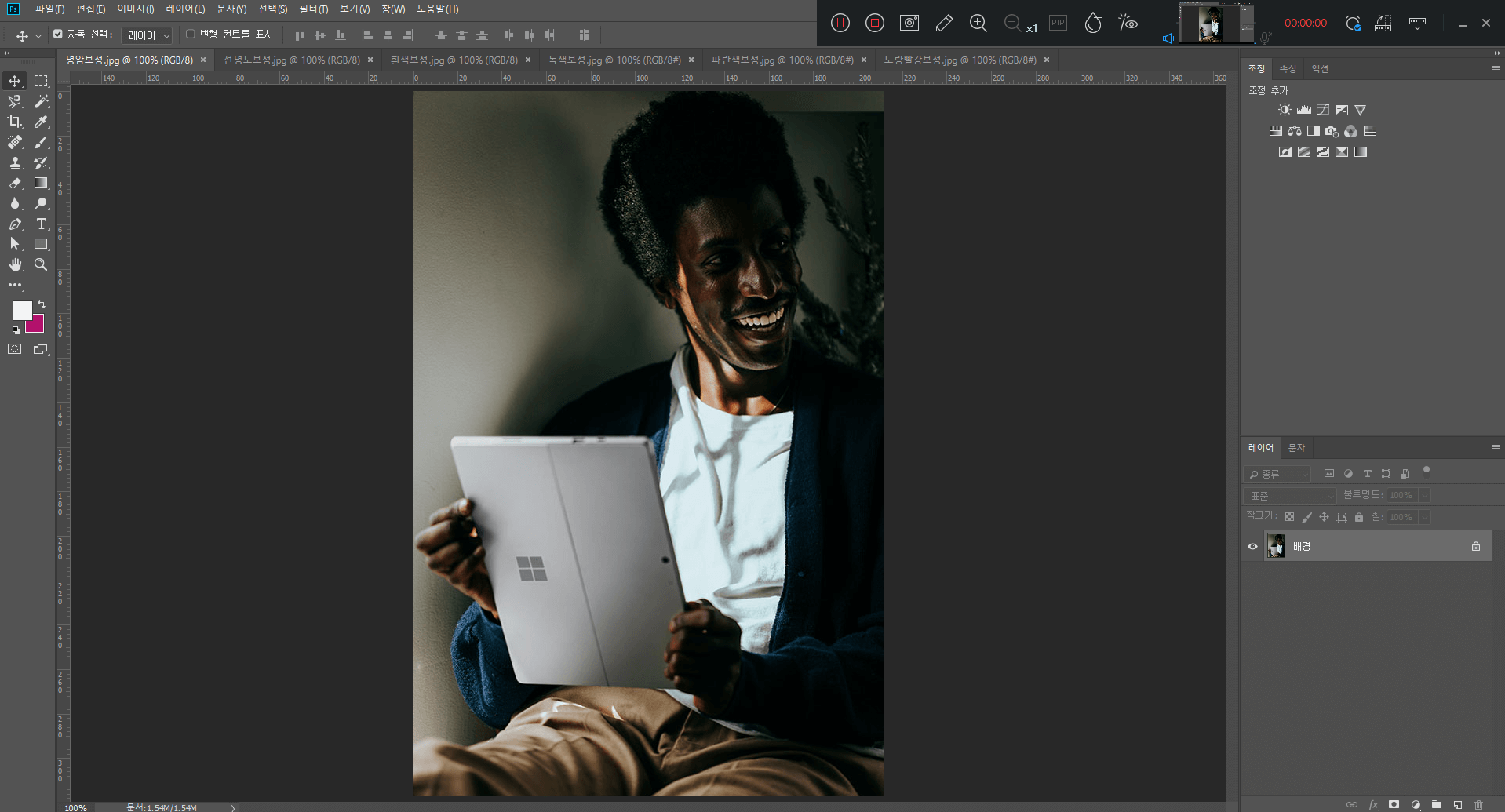
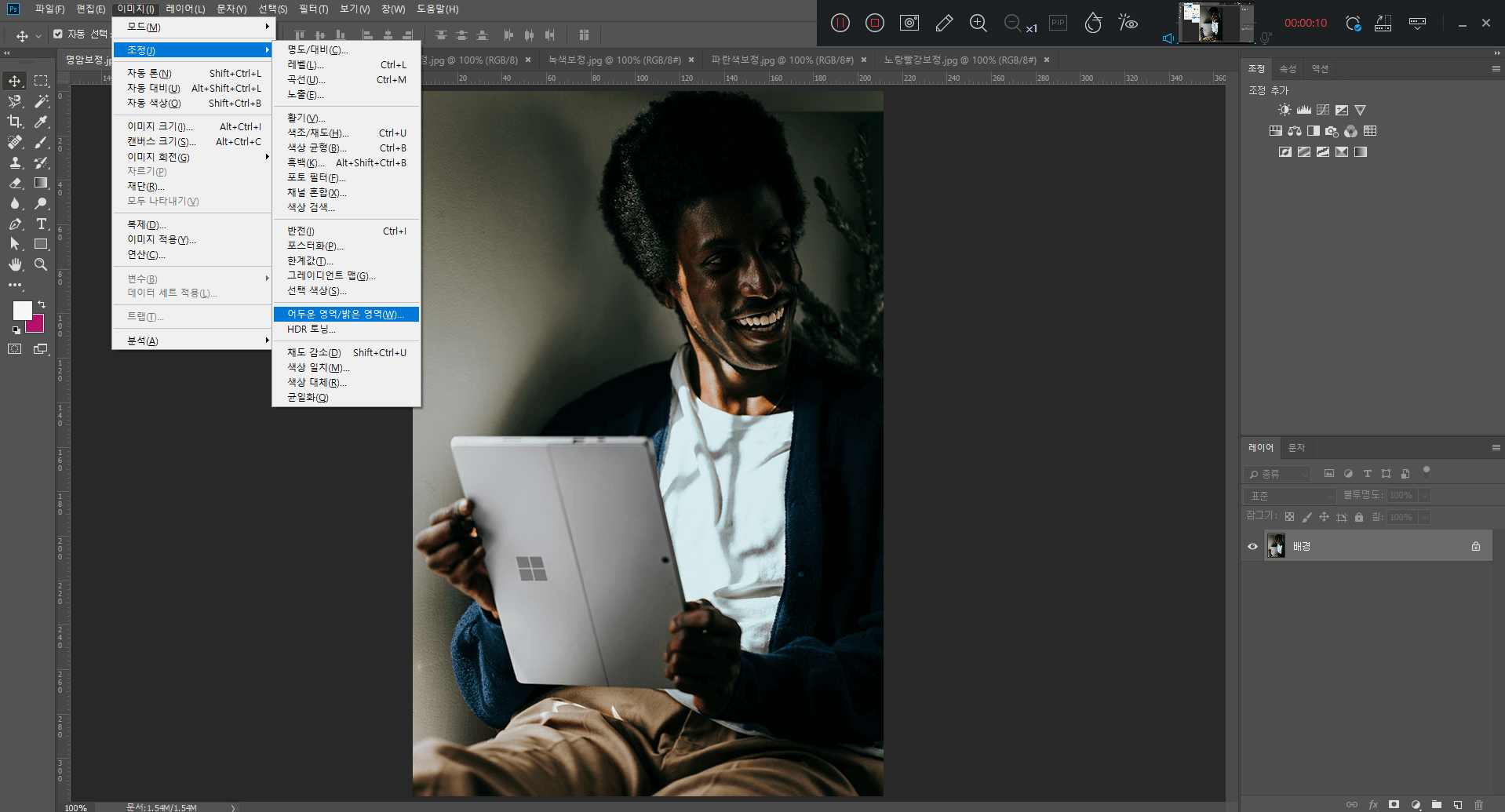
01 준비 파일을 로드하고 (이미지)-(조정)-(어두운 영역/밝은 영역)
메뉴를 선택하세요.
(그림자/하이라이트) 대화 상자에서
그림자 양을 70%로 설정하고,
확인 버튼을 클릭합니다.
이미지의 대비가 자연스럽게 조정됩니다.

필수 사진 보정 – 선명도 조정
이미지의 대비 조정을 마쳤다면 이번에는
선명도를 높이기 위해 색상 대비를 높입니다.
나는 그것을 할 거 야.
오버레이 모드는 곱하기 및 화면 모드를 결합합니다.
결합 모드, 밝은 부분이 더 밝아지고,
이미지의 어두운 부분이 더 어둡게 표현됩니다.
대비를 증가.
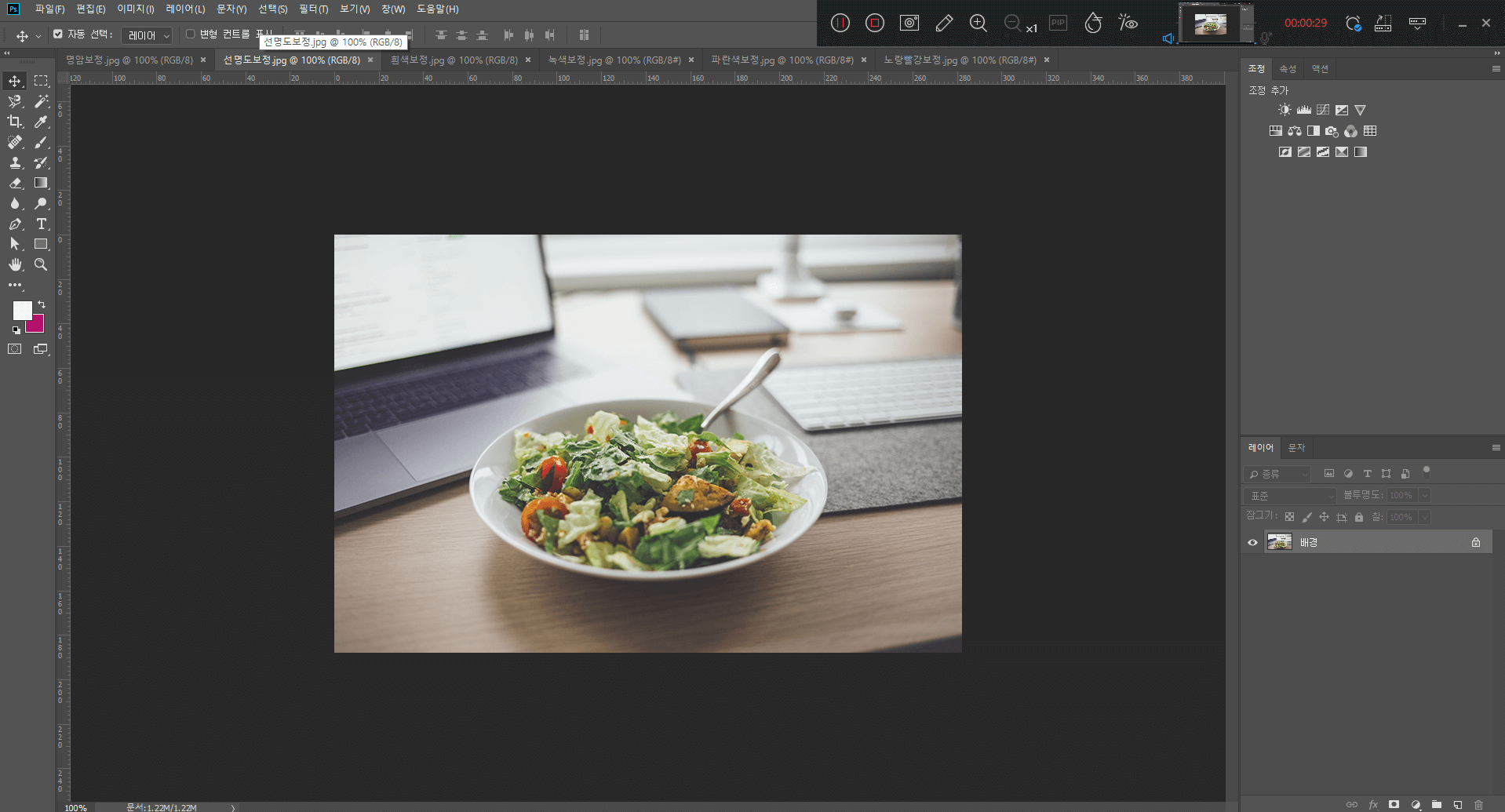
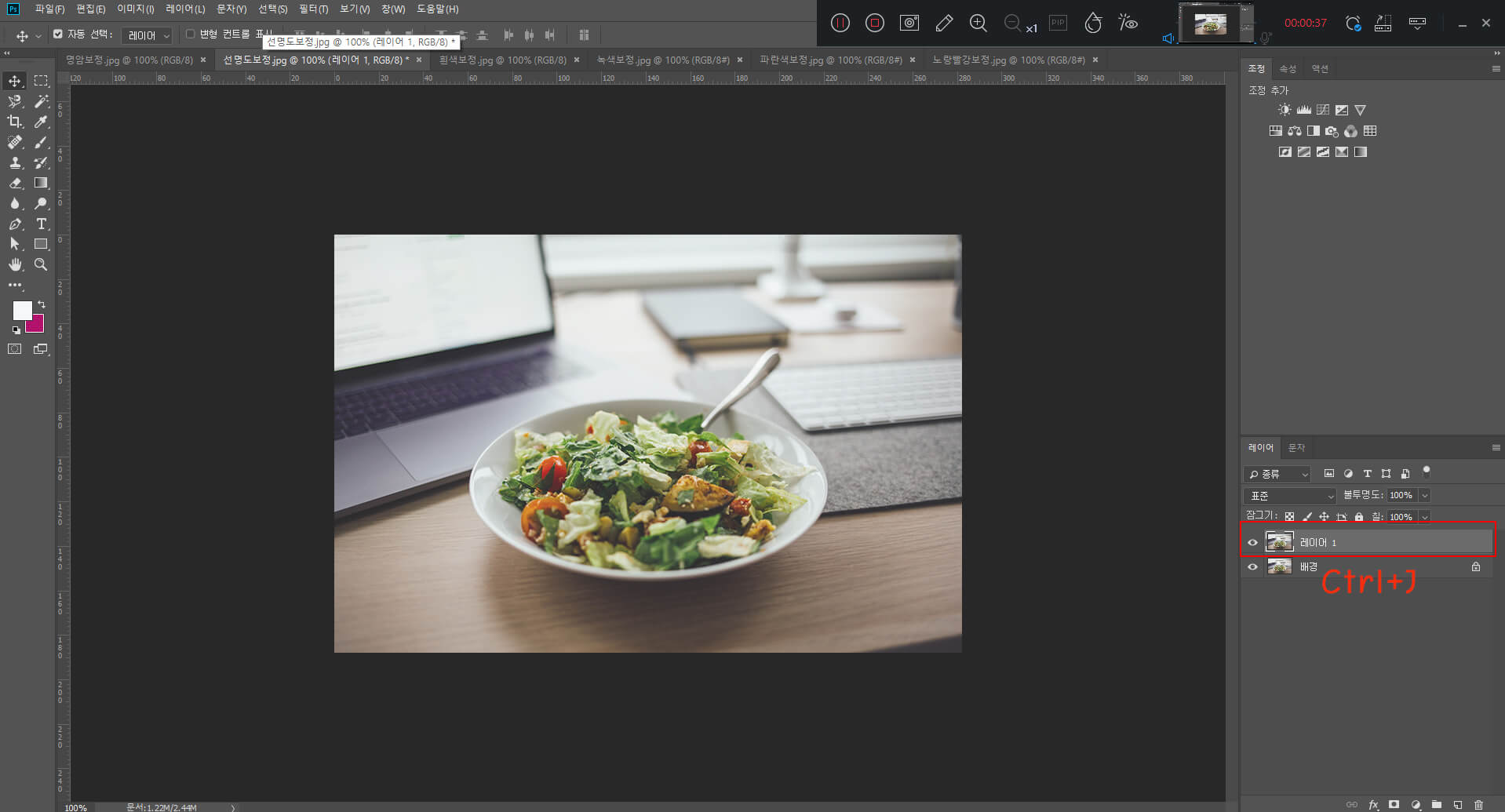
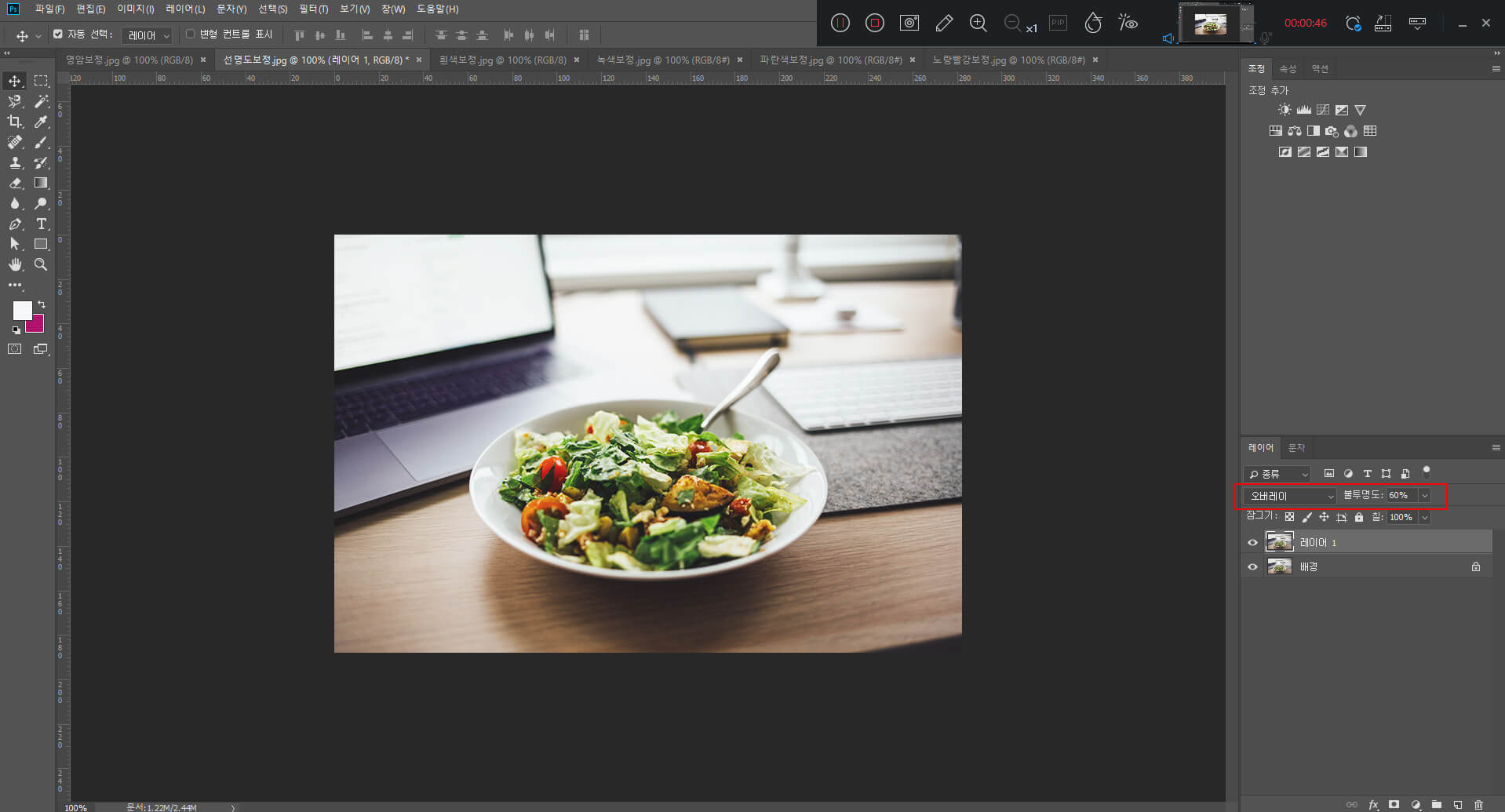
01 준비 파일을 열고 Ctrl+J를 누릅니다.
레이어를 복제합니다.
혼합 모드를 오버레이로 설정합니다.
불투명도를 60%로 입력합니다.
선명도를 조정합니다.
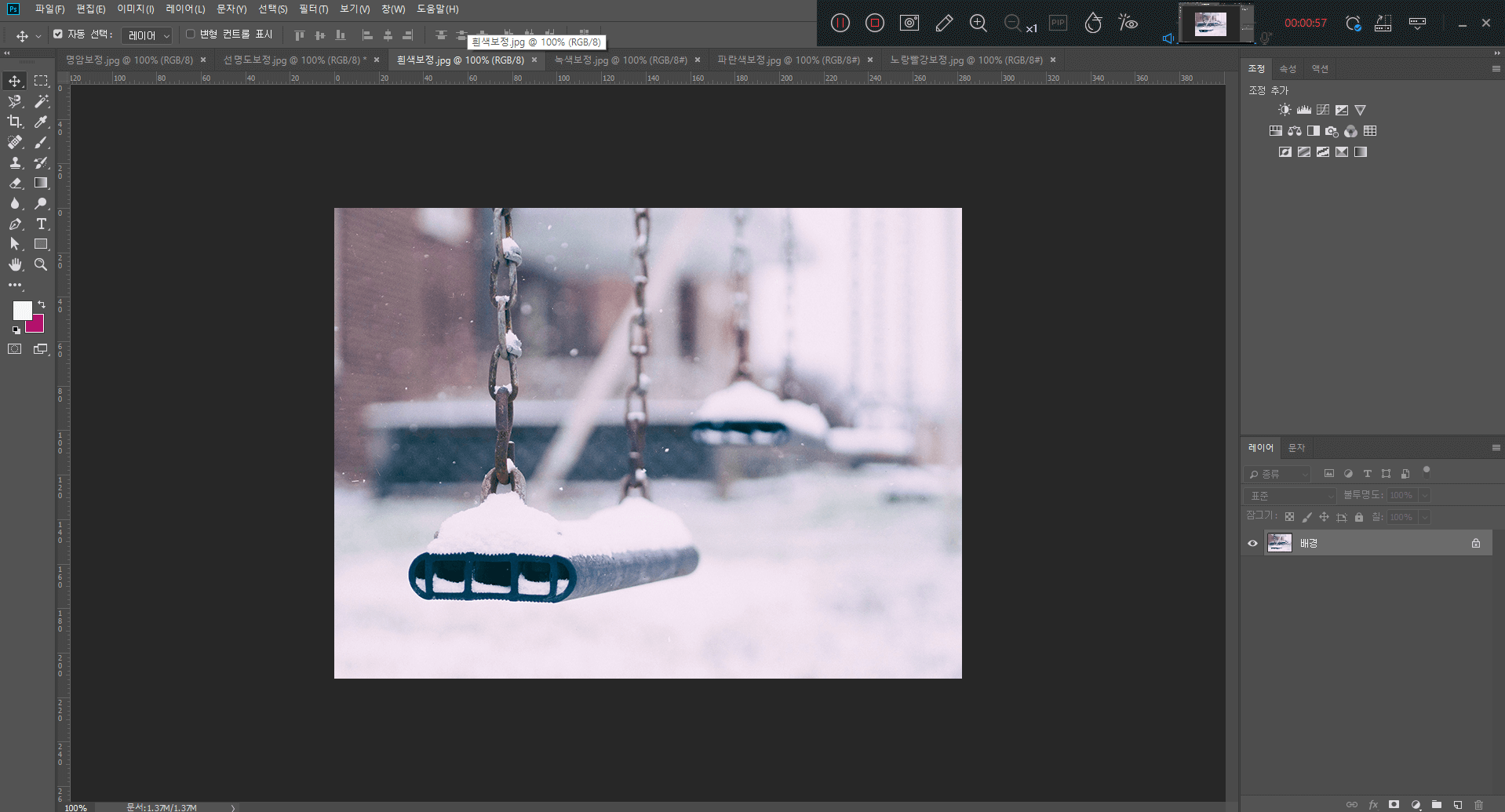
눈과 흰자 교정
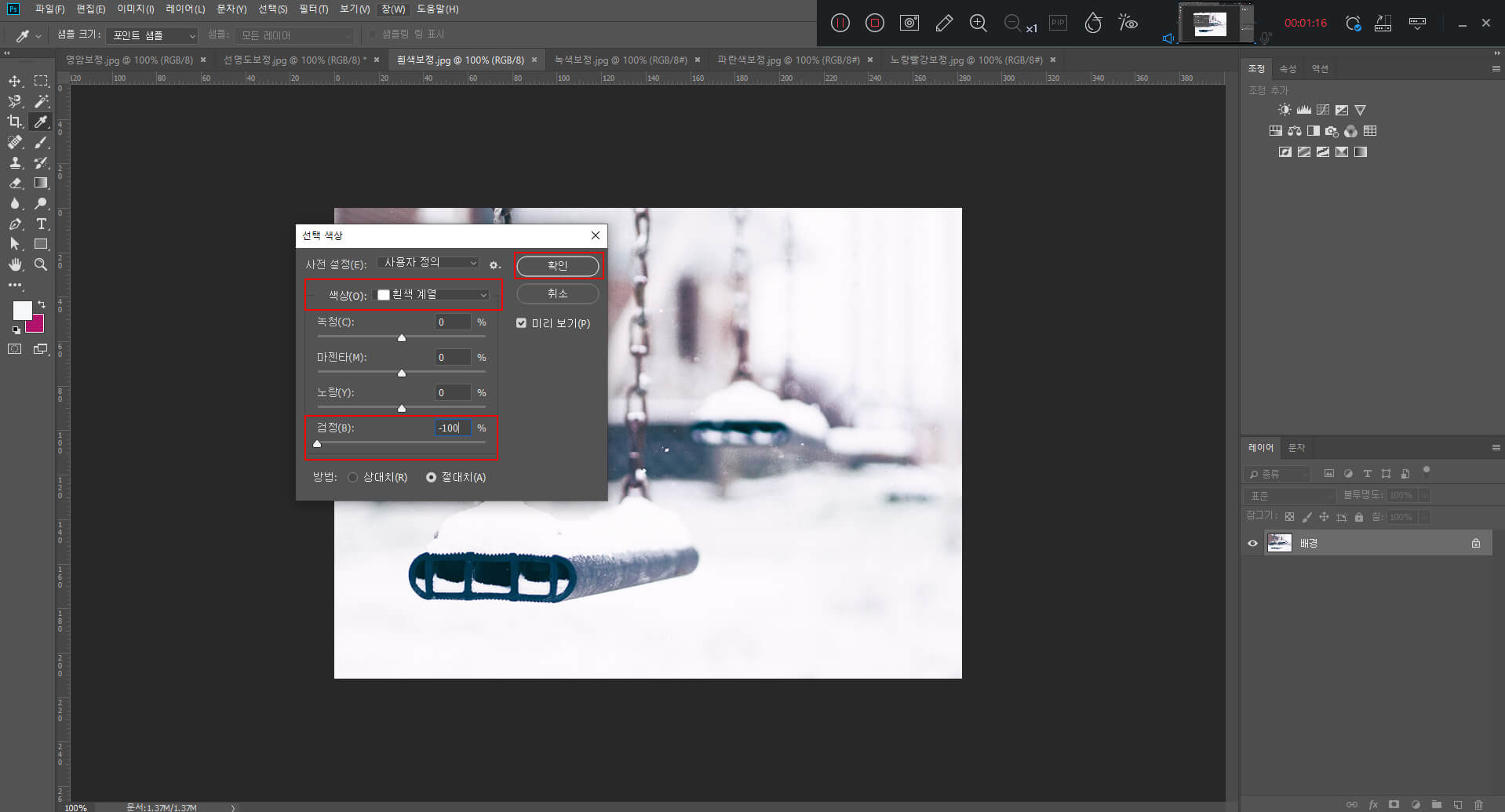
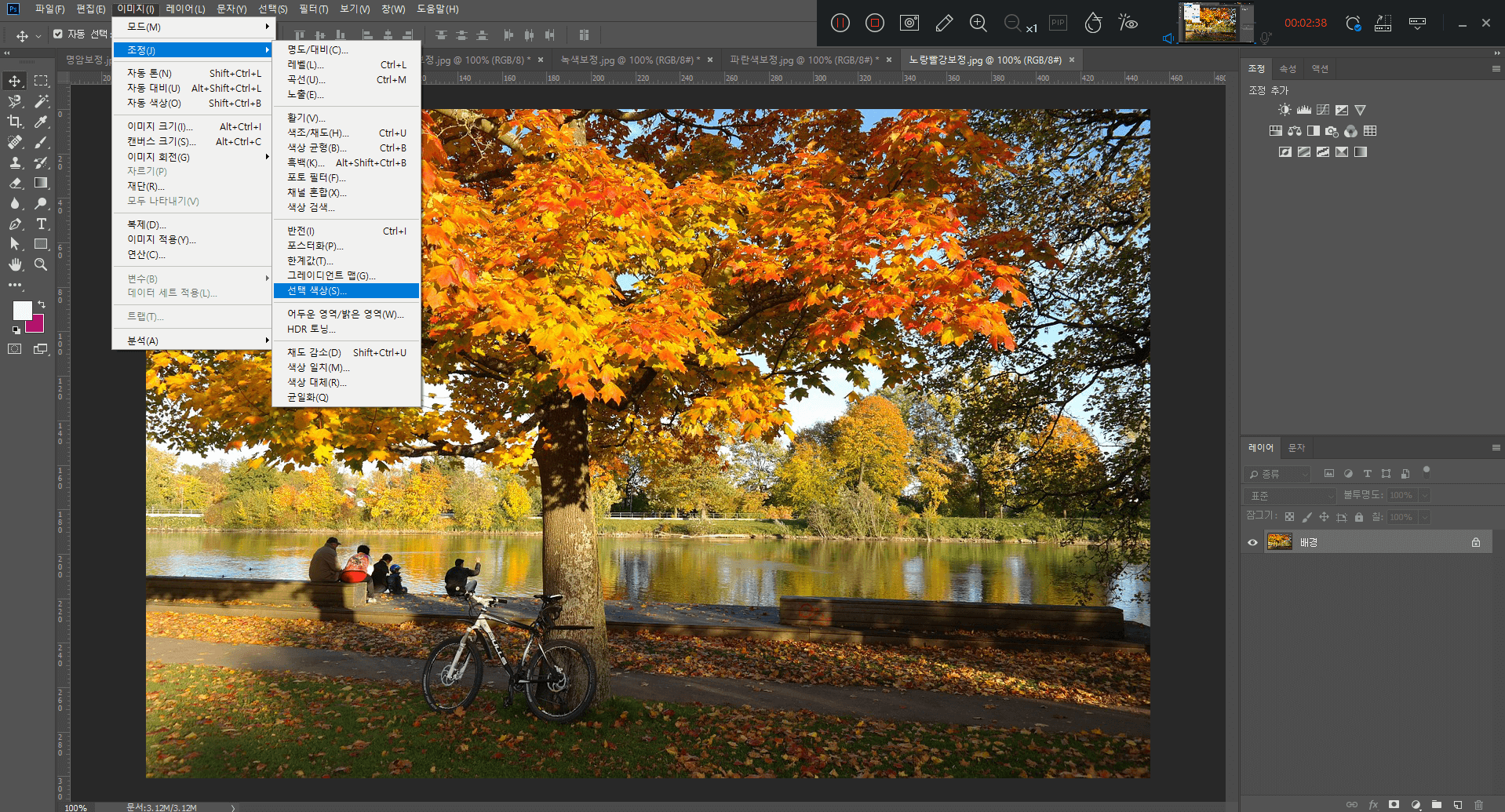
01 스테이징 파일 불러오기 (이미지)-(조정)-(선택 색상)
메뉴를 선택하세요.
선택한 색상 대화 상자에서 색상을 흰색으로 설정합니다.
검은색을 -100으로 설정 후 입력
확인 버튼을 클릭합니다.
흰색이 강조됩니다.

자연, 녹색 보정
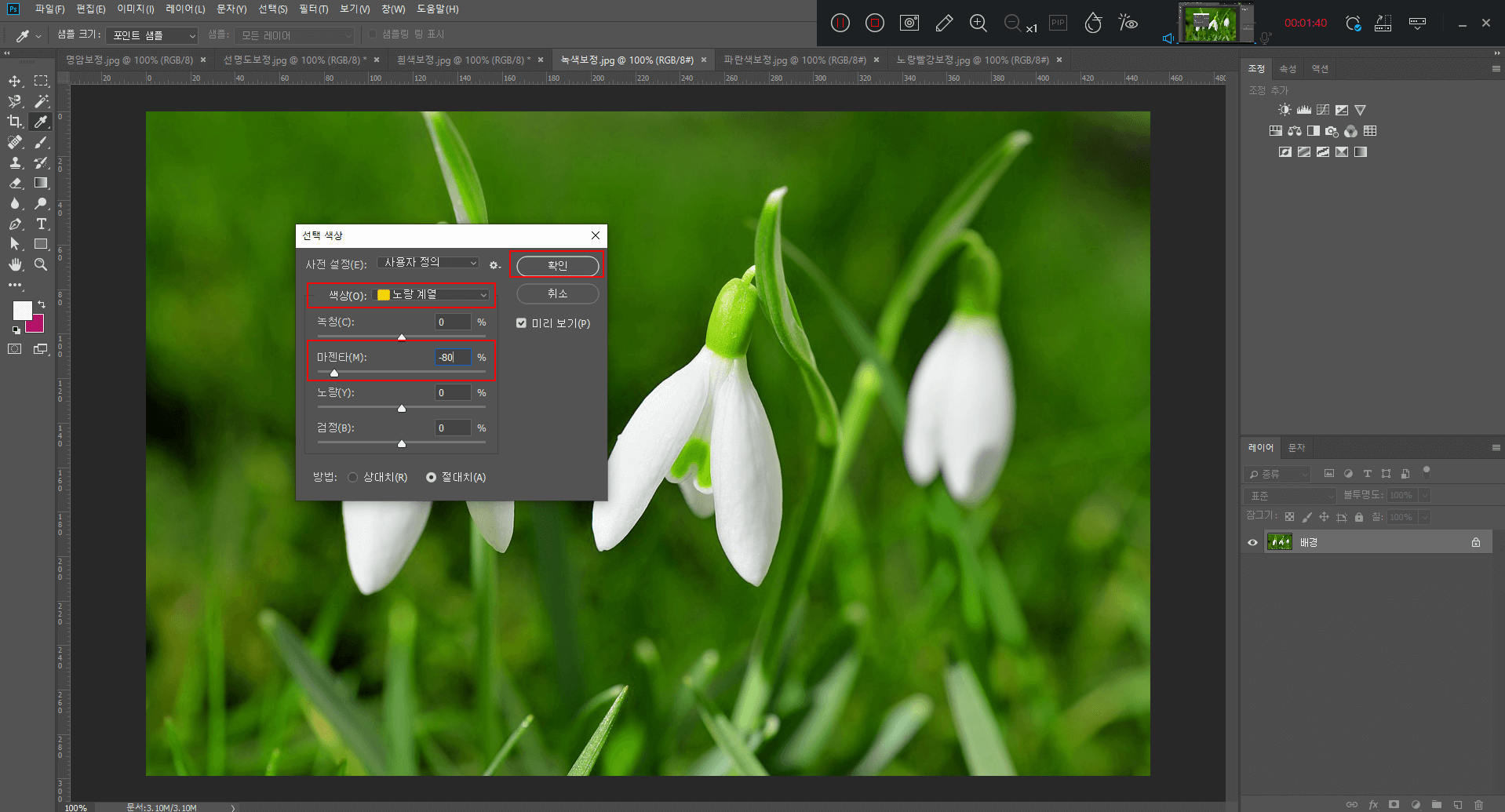
01 스테이징 파일 불러오기 (이미지)-(조정)-(선택 색상)
메뉴를 선택하세요.
선택 색상 대화 상자의 색상을 노란색으로 설정
자홍색을 -80으로 설정하고 입력한 후
확인 버튼을 클릭합니다.
녹색이 강조 표시됩니다.


하늘색 보정
01 스테이징 파일 불러오기 (이미지)-(조정)-(선택 색상)
메뉴를 선택하세요.
선택 색상 대화 상자의 색상.
파란색으로 설정하고 노란색을 -100으로 설정합니다.
입력 후 확인 버튼을 클릭합니다.
파란색이 강조 표시됩니다.


가을, 노란색, 빨간색의 색상 보정
01 준비 파일 불러오기(이미지)-(조정)-(색상 선택)
메뉴를 선택하세요.
선택 색상 대화 상자의 색상.
빨간색으로 설정
-100 사이언, 77 마젠타, 72 옐로우
입력 후 확인 버튼을 클릭합니다.
노란색과 빨간색이 강조됩니다.


포토샵으로 작업한 것들
쉽게 볼 수 있는 유튜브 영상
나는 요약하려고 노력했다. ^^
스스로 포토샵 공부하는데 도움이 되었으면 좋겠습니다^^
다음 포스팅은 포토샵.
필터 기능에 대해 함께 알아볼까요?
나는 그것을 할 거 야!
그럼 남은 하루도 행복하세요
즐거운 시간 되시기 바랍니다.^^
소스 딜리셔스 디자인 포토샵 및 일러스트레이터 CC 2022